
Pendahuluan
Saat bekerja di lingkungan cloud seperti Amazon Web Services (AWS), sering kali kita menghadapi kendala saat ingin mengambil file dari server.
Contohnya:
- Kamu sedang melakukan audit keamanan
- Perlu mengambil log atau bukti dari server
- Atau ingin mengakses aplikasi internal seperti Nessus
Masalahnya, server tersebut biasanya:
- Tidak memiliki akses internet keluar
- Diblokir oleh firewall
- Berada di jaringan internal tanpa akses publik
Jadi, bagaimana cara mengambil file tanpa membuka akses yang berbahaya?
Jawabannya adalah menggunakan SSM (AWS Systems Manager).
Apa Itu SSM dan Kenapa Penting?
SSM memungkinkan kita untuk:
- Mengakses server tanpa SSH atau RDP
- Tidak perlu membuka port publik
- Tetap aman karena semua komunikasi lewat AWS
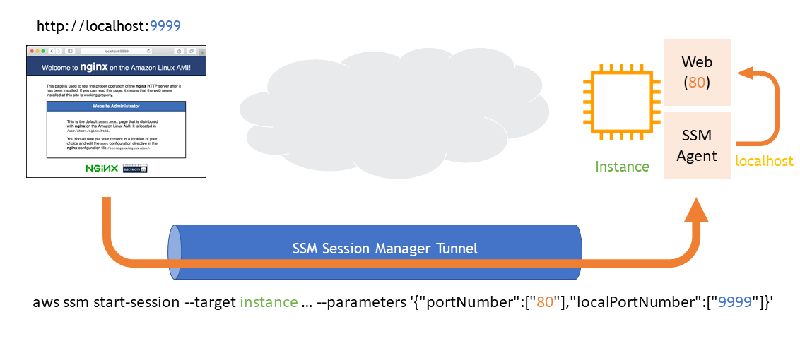
Dengan SSM, kita bisa membuat port forwarding, yaitu membuat “jalur aman” dari laptop kita ke server di AWS.
Syarat Sebelum Mulai
Sebelum menggunakan metode ini, pastikan:
- Kamu sudah punya akses ke AWS
- Bisa login ke server via SSM
- Server menggunakan Linux atau Windows
- Python sudah terinstall di server
- AWS CLI sudah terinstall di laptop
Langkah 1: Login ke AWS
Pertama, kamu perlu autentikasi ke AWS.
Biasanya ini dilakukan lewat:
- AWS Single Sign-On (SSO)
- Atau menggunakan access key
Kalau pakai SSO:
- Masuk ke portal AWS
- Cari menu Access Keys
- Salin credential yang diberikan
Di PowerShell, paste seperti ini:
$Env:AWS_ACCESS_KEY_ID="..."
$Env:AWS_SECRET_ACCESS_KEY="..."
$Env:AWS_SESSION_TOKEN="..."
Ini akan mengaktifkan akses AWS CLI sementara di laptop kamu.
Langkah 2: Membuat Port Forwarding dengan SSM
Setelah login, kita buat koneksi ke server menggunakan perintah:
aws ssm start-session --target <ID_INSTANCE> \
--document-name AWS-StartPortForwardingSession \
--parameters portNumber="8000",localPortNumber="8000" \
--region <REGION>
Penjelasan:
- target → ID server di AWS
- portNumber → port di server (misalnya 8000)
- localPortNumber → port di laptop kamu
- region → lokasi AWS (contoh: ap-southeast-1)
Jika berhasil, kamu akan melihat session aktif.
Artinya:
👉 Laptop kamu sekarang terhubung ke server melalui “tunnel” aman
Dan yang penting:
- Tidak perlu buka port di firewall
- Tidak ada akses publik
Langkah 3: Transfer File dengan Python Web Server
Sekarang kita sudah punya jalur koneksi. Tinggal ambil filenya.
Cara paling sederhana:
👉 Jalankan web server di server menggunakan Python
Di server, jalankan:
python3 -m http.server 8000
Ini akan membuat server sederhana untuk download file.
Mengakses File dari Laptop
Karena kita sudah port forward ke port 8000, sekarang di laptop cukup buka:
http://localhost:8000
Kamu akan melihat:
- Daftar file di server
- Bisa langsung download lewat browser
Tips Penting: Enkripsi File
Sebelum transfer file, sangat disarankan untuk mengamankan data.
Gunakan tools seperti 7zip:
7z a file.7z * -pPassword1234
Tips:
- Gunakan password yang kuat
- Jangan kirim file mentah (raw)
Ini penting terutama jika file berisi:
- Data sensitif
- Log keamanan
- Informasi internal
Contoh Kasus: Akses Nessus
Misalnya kamu ingin akses aplikasi keamanan seperti Nessus.
Port default Nessus adalah:
8834
Maka command-nya:
aws ssm start-session --target <ID> \
--document-name AWS-StartPortForwardingSession \
--parameters portNumber="8834",localPortNumber="8835" \
--region <REGION>
Setelah itu, buka di browser:
http://localhost:8835
Sekarang kamu bisa mengakses Nessus dari laptop, walaupun server tidak punya akses publik.
Kenapa Metode Ini Lebih Aman?
Metode ini lebih aman dibanding:
- Membuka port SSH/RDP ke internet
- Menggunakan VPN tambahan
- Mengubah firewall
Karena:
- Semua komunikasi lewat AWS
- Tidak ada port terbuka ke publik
- Lebih mudah dikontrol dan diaudit
Kesimpulan
Menggunakan SSM untuk transfer file di AWS adalah solusi yang:
- Aman
- Praktis
- Tidak butuh konfigurasi kompleks
Langkah utamanya:
- Login ke AWS
- Buat port forwarding dengan SSM
- Jalankan web server di server
- Akses file dari localhost
Metode ini sangat berguna untuk:
- Security testing
- Audit server
- Mengambil log dan bukti
Tips Tambahan
- Selalu hapus file sementara setelah selesai
- Matikan web server setelah digunakan
- Jangan lupa logout dari AWS CLI
Infrastruktur IT yang kuat adalah kunci produktivitas perusahaan. Dengan pentest indonesia, merupakan bagian dari PT. iLogo Indonesia, yang merupakan mitra terpercaya dalam solusi Infrastruktur IT dan Cybersecurity terbaik di Indonesia.
Hubungi kami sekarang atau kunjungi pentestindonesia.com untuk informasi lebih lanjut!